好好玩游戏:Cinemachine 实现角色跟随 这篇文章只是介绍了Cinemachine 在Unity 的操作面板,这个只是Cinemachine 的最初级的功能,更强大的功能还是需要结合Cinemachine 提供的API 编程使用
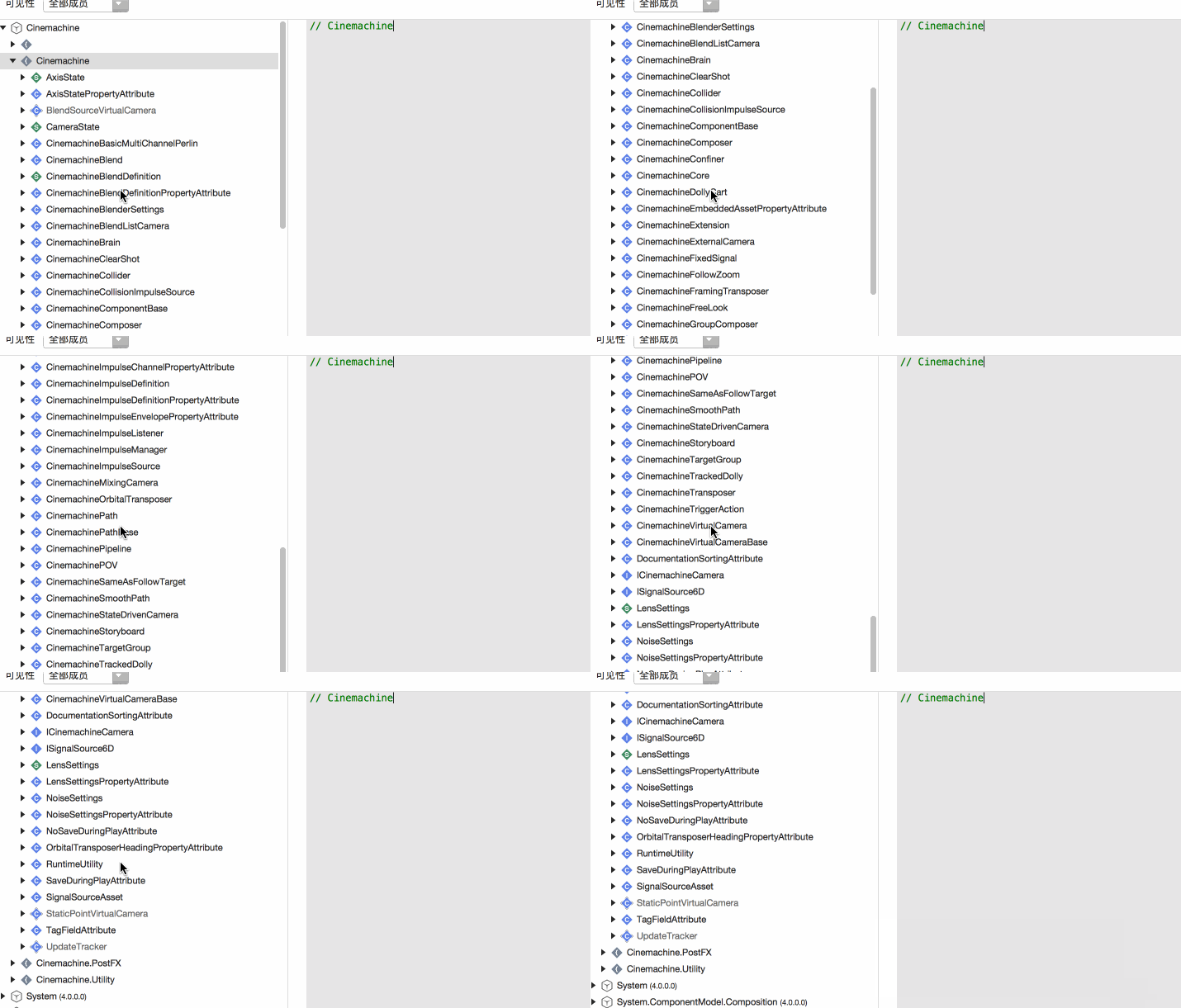
可以看到Cinemachine 提供的API 是非常丰富的
游戏开发过程中有很多是要参考电影制作的,分镜设计等,不过在游戏领域成本会低很多,不需要购买昂贵的相机,在代码里面就可以实现
https://docs.unity.cn/cn/current/Manual/CamerasOverview.html
https://docs.unity.cn/Packages/com.unity.cinemachine@2.8/manual/index.html
相机原理介绍
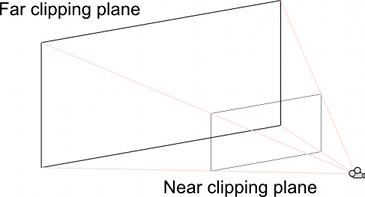
相机能够渲染的空间是有限的,如下图,相机只能渲染如图视锥体中的内容,近裁剪面(Near clipping)以内、远裁剪面(Far clipping plane)之外、视锥体FOV(视野)之外的都是无法渲染的
Cinemachine使用介绍
Cinemachine 的种类包括如下这些:
- Virtual Camera
- FreeLook Camera
- Blend List Camera
- State-Driven Camera
- ClearShot Camera
- Dolly Camera with Track
- Dolly Track with Cart
- Target Group Camera
- Mixing Camera
- 2D Camera
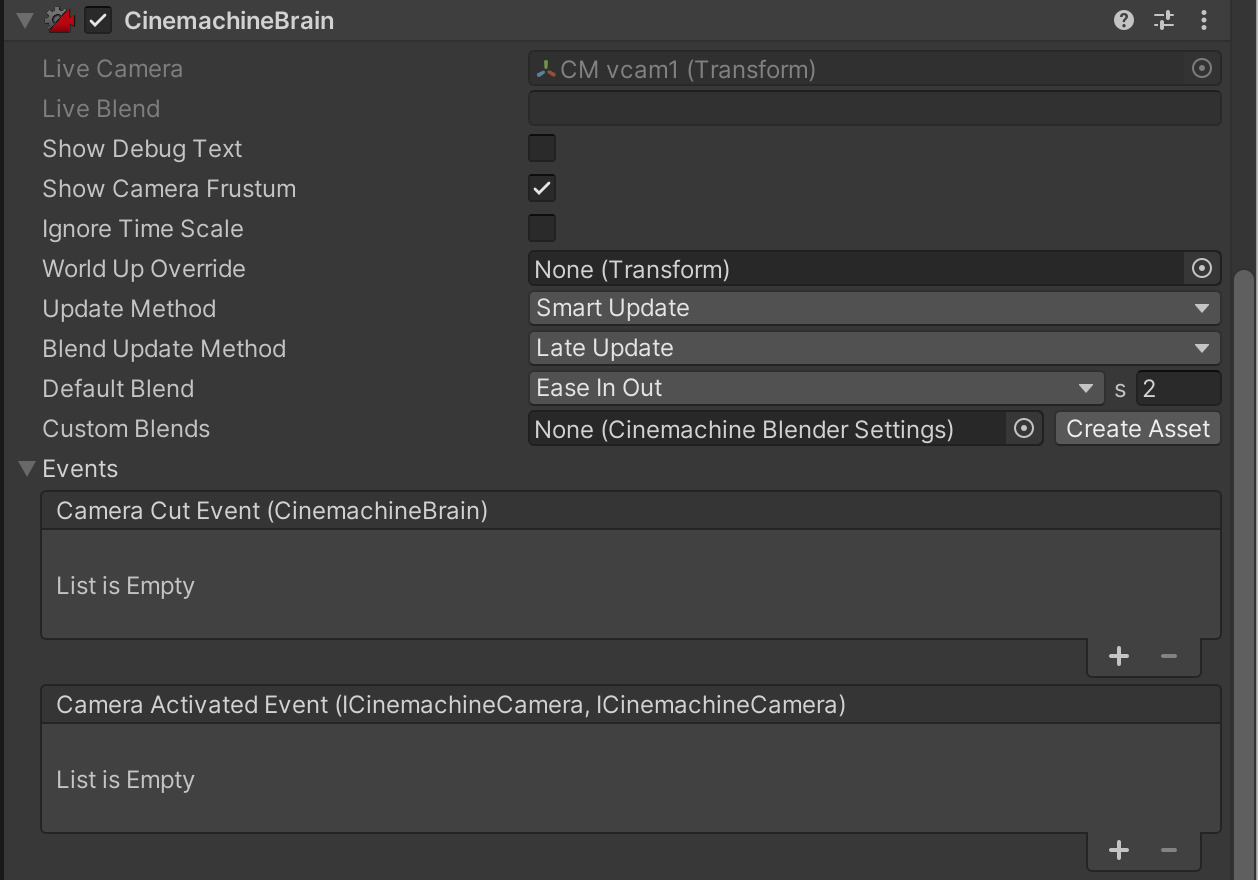
比如在场景中新建了一个Virtual Camera 之后(默认名称为CM vcam1),可以看到在原来的Main Camera 游戏对象上面多了一个CinemachineBrain 组件,且Live Camera 属性就是CM vcam1
CinemachineBrain 介绍
CinemachineBrain 会读取场景中某个虚拟相机的配置,并以此配置来控制相机的行为,如果要改变相机的位置、视野之类的属性,必须到虚拟相机这里进行修改
其实就很好的理解了Cinemachine 的结构了,最终结果的渲染还是靠Camera 的,虚拟相机则是管理各种配置。所以在场景中可以根据需要定义任意数量的虚拟相机,并随时在这些虚拟相机之间进行切换
如上图,继续介绍CinemachineBrain 的各种属性
- Live Camera:当前正在使用哪个虚拟相机的配置
- Live Blend:当前的虚拟相机的切换过程(百分比格式的切换进度)
- Show Debug Text:勾选后,可以在Game 窗口中看到上面的两个属性
- Show Camera Frustum:显示当前的视锥体(相机的可视范围)
- Ignore Time Scale:相机的行为是否受时间缩放值的影响
- World Up Override
- Update Method
- Blend Update Method
- Default Blend:默认的相机切换模式,以及切换时间
- Cur:瞬间切换
- Ease In Out:从一个相机慢慢地加速切出,向另一个相机慢慢地减速切入
- Ease In:匀速切出,慢慢地减速切入
- Ease Out:慢慢地加速切出,匀速切入
- Hard In:加速切入
- Hard Out:快速地加速切出
- Linear:全程匀速切换
- Custom:自定义切入切出曲线
- Custom Blends:可以创建资源文件,针对不同的两两相机制定不同的切换模式
- Events:相机的一些事件触发
Virtual Camera 属性介绍
Virtual Camera 看起来就像是一个普通的组件,可以通过编写脚本,在游戏进行时修改它的各个属性。不过在概念上,建议将Virtuak Camera 当作一种相机行为的配置文件
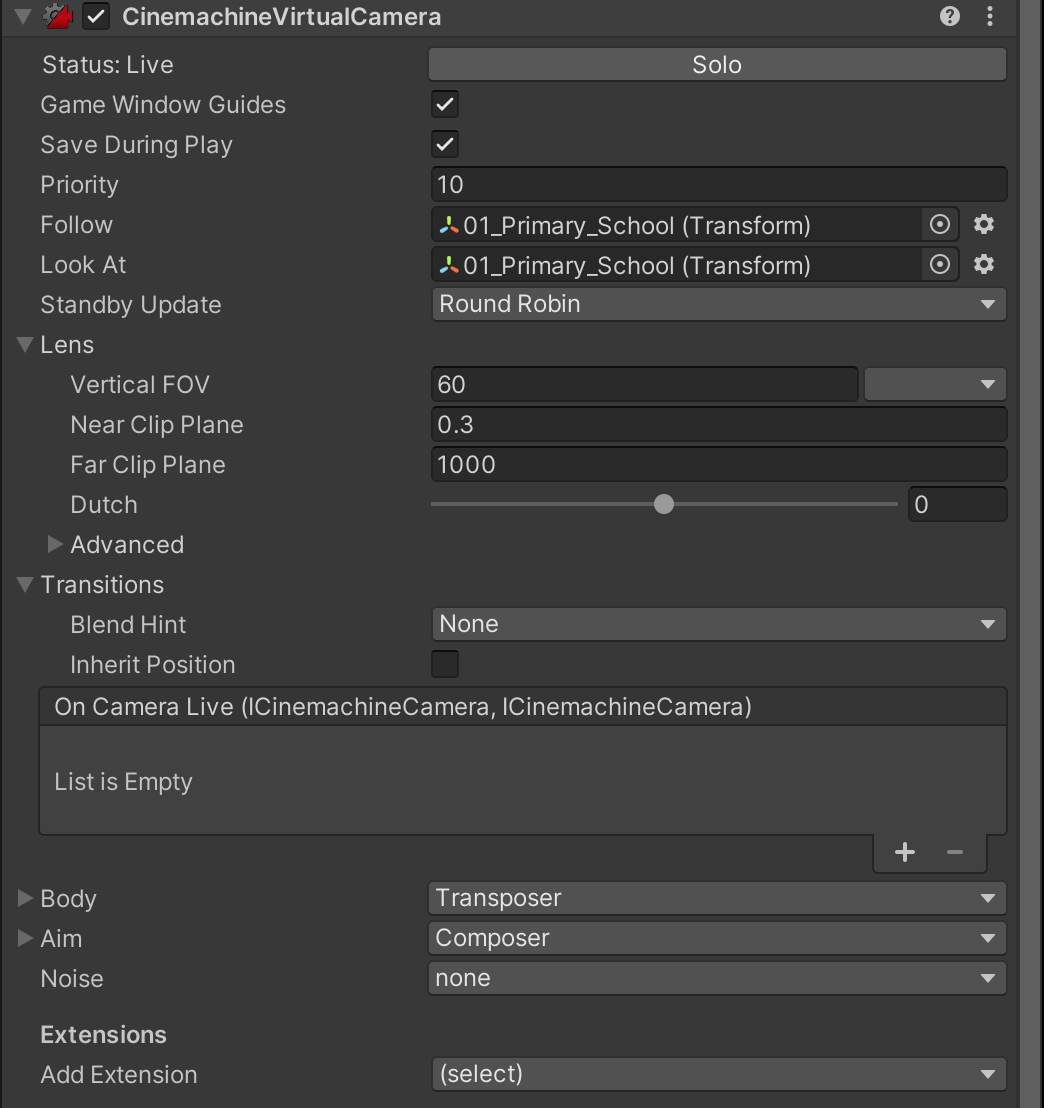
在游戏开发过程中,相机有几种行为,就建议为相机制作几个虚拟相机,比如为角色移动准备一个第三人称的虚拟相机,为角色的举枪瞄准准备一个第一人称的虚拟相机,为过场剧情准备几个固定机位的虚拟相机和几个滑轨相机,把这几种虚拟相机的属性配置好,保存在这个场景中,当需要改变相机的行为时,直接切换虚拟相机即可
【Status】:当前虚拟相机的状态
- Live(激活):表示CinemachineBrain 正在使用这个虚拟相机的属性来控制相机
- Standby(待机):表示虚拟相机未被CinemachineBrain 使用,但虚拟相机自身还在运行当中,下面的跟随、瞄准等计算不一定会停止。它的计算频率或者说刷新频率,由下面的Standby Update 决定
- Disable(禁用):不再占用系统资源
- 点击后面的【Solo】按钮,可以让当前的虚拟相机立即处于激活状态,方便在开发时随时观察虚拟相机的工作状态,并进行调整
【Game Window Guide】:游戏窗口引导,打开后会在游戏窗口显示一些提示信息
【Save During Play】:在游戏运行模式下对虚拟相机属性的修改会被保存下来
【Priority】:Cinemachine 会使用优先级最好的虚拟相机,可以用修改优先级的方式来切换虚拟相机;Timeline 中使用虚拟相机,该属性无作用。虚拟相机自己也提供了一些内置的相机切换方案
【Follow】:虚拟相机会跟随这里的游戏对象移动,具体的跟随移动行为设置在下面的Body 设置里面。详见下一篇博客
【Look At】:虚拟相机会看向这个游戏对象,具体的Look At 行为设置在下面的Aim 中。详见下下篇博客
【Standby Update】:参考Status 的Stanby 状态
【Lens】 :镜头设置
- Vertical FOV:视野角度
- Near Clip Plane:近裁剪平面,与相机距离小于这个数值的游戏对象,不会被渲染
- Far Clip Plane:远裁剪平面,与相机距离大于这个数值的游戏对象,不会被渲染
- Dutch:斜角镜头的角度
- Advanced 下面可以把相机修改为正交、透视、物理
【Transitions】:虚拟相机切换时候的一些属性
- Blend Hint:相机切换的行为具有怎样的物理(空间)特征
- None:对角度和位置做插值,也就是一条线性的切换
- Spherical Position:球形切换,如果Look At 有对象的话,那么就以它为球心做一个球形的切换,也就是相机划过的路径大致处于一个球面上
- Cylindrical Position:圆柱切换,如果Look At 有对象的话,就以它为中心在水平平面上做圆形切换,在垂直方向上做线性切换,相机划过的路径大致处于一个圆柱体的表面上
- Screen Space Aim When Targets Differ:当两个虚拟相机Look At 的目标不同时,在屏幕空间之间做切换,这种切换在位置上使用世界坐标系,表现出的是普通的线性切换,在角度上则会根据两个相机所构成的屏幕空间的夹角间做切换
- Inherit Position:表示这个相机被激活时,不是让相机移动到虚拟相机的位置,而是虚拟相机移动到相机的位置
【Noise】:可以为相机添加晃动效果
【Extensions】:可以添加一些额外的功能,比如相机碰撞检测等