https://docs.unity3d.com/cn/2020.2/ScriptReference/Experimental.GraphView.GraphView.html
GraphView 介绍
GraphView 主要有四个要素
- 视图 GraphView
- 节点 Node
- 端口 Port
- 边 Edge
Shader Graph、技能编辑器、对话系统、行为树、剧情编辑器等游戏常见的功能都可以使用节点编辑器来实现!
Odin 介绍
Odin 是一个对编辑器进行扩展的插件,可以序列化各种数据,方便的制作出各种编辑器界面
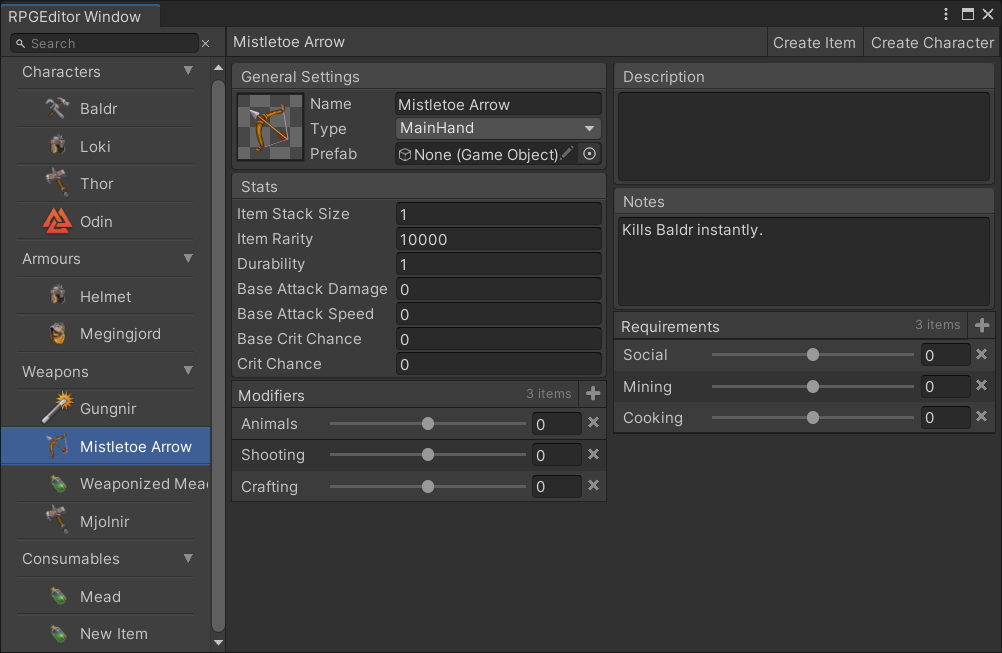
Odin提供了100多个特性(Attribute),只需要把特性加到字段上就可以显示上方的样式。特性简单说就是用来标记元素的,如字段,方法,类。这么多特性很难记住,一般是需要了再去查找合适的样式。
//AssetsOnly表示只能拖拽Assets目录下的资源,场景中的资源是无法拖动
[AssetsOnly]
public GameObject SomePrefab;

//SceneObjectsOnly相反,只能拖拽Scene场景中的资源
[SceneObjectsOnly]
public GameObject SomeSceneObject;
NodeGraphProcessor 使用说明
但是GraphView 没有提供数据结构的序列化和存储,这些就需要自己去扩展实现!当然也有现成的解决方案:NodeGraphProcessor
https://alelievr.github.io/NodeGraphProcessor/api/index.html
下载NodeGraphProcessor,然后将com.alelievr.NodeGraphProcessor 拷贝到你的项目中
比如我要实现一个对话系统的节点编辑器,在DialogNode 目录下新增一个BaseGraph 的实现类
using GraphProcessor;

/// <summary>
/// 如何创建DialogGraph => DialogGraphAsset.CreateDialogGraph()
/// 打开编辑DialogGraph => DialogGraphAsset.OnDialogGraphOpened()
///
/// </summary>
public class DialogGraph : BaseGraph
{

}
然后新建一个Editor 文件夹,新增一个DialogGraphWindow 类,后续使用这个窗口类打开上面创建的asset 资源文件
/// <summary>
/// 双击DialogGraph.asset 对应使用DialogGraphWindow 打开
///
/// </summary>
public class DialogGraphWindow : BaseGraphWindow
{
    /// <summary>
    /// 初始化窗口界面
    ///
    /// </summary>
    /// <param name="graph"></param>
    protected override void InitializeWindow(BaseGraph graph)
    {
        titleContent = new GUIContent(graph.name);

        if (graphView == null)
        {
            // 主窗口
            graphView = new DialogGraphView(this);

            // 工具栏
            graphView.Add(new DialogGraphToolbarView(graphView));
        }

        rootView.Add(graphView);
    }
}
对应DialogGraphView、DialogGraphToolbarView 分别如下
/// <summary>
/// 双击DialogGraph.asset 对应使用DialogGraphWindow 打开
///
/// </summary>
public class DialogGraphWindow : BaseGraphWindow
{
    /// <summary>
    /// 初始化窗口界面
    ///
    /// </summary>
    /// <param name="graph"></param>
    protected override void InitializeWindow(BaseGraph graph)
    {
        titleContent = new GUIContent(graph.name);

        if (graphView == null)
        {
            // 主窗口
            graphView = new DialogGraphView(this);

            // 工具栏
            graphView.Add(new DialogGraphToolbarView(graphView));
        }

        rootView.Add(graphView);
    }
}
/// <summary>
/// 为窗口增加工具栏按钮
/// 目前不需要工具栏功能,暂时空实现
///
/// </summary>
public class DialogGraphToolbarView : ToolbarView
{
    public DialogGraphToolbarView(BaseGraphView graphView) : base(graphView)
    {

    }

    /// <summary>
    /// 增加工具栏按钮
    ///
    /// </summary>
    protected override void AddButtons()
    {
        //AddToggle("Graph Option", false, (v) => graphView.ToggleView<DialogGraphGlobalOptionView>());
    }
}
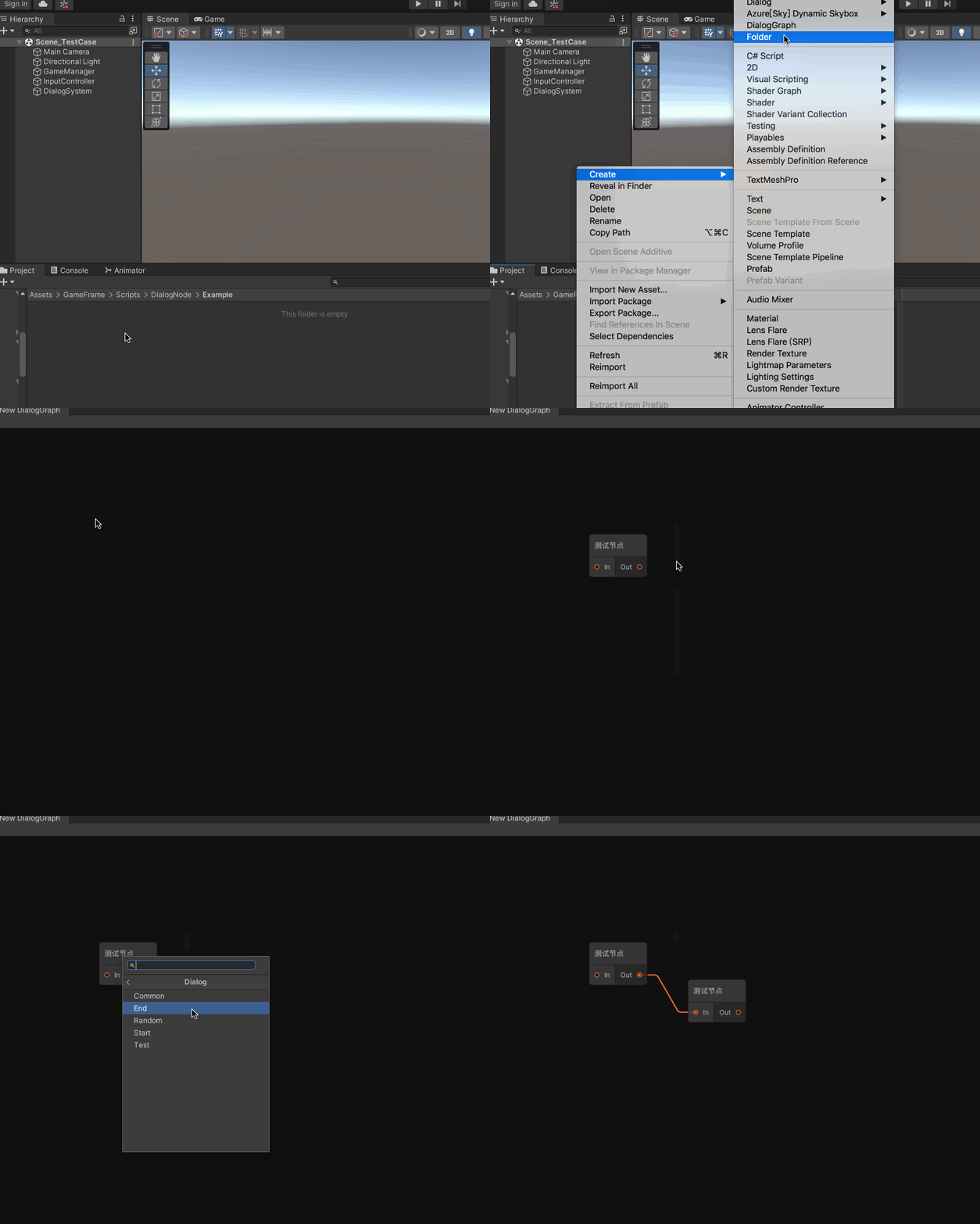
在Editor 文件夹下新增一个DialogGraphAsset 类,指定创建DialogGraph.asset 的菜单目录,以及使用什么窗口打开DialogGraph.asset
public class DialogGraphAsset
{
    /// <summary>
    /// 指定菜单创建DialogGraph 资产文件
    ///
    /// </summary>
    [MenuItem("Assets/Create/DialogGraph", false, 10)]
    public static void CreateDialogGraph()
    {
        var graph = ScriptableObject.CreateInstance<DialogGraph>();
        ProjectWindowUtil.CreateAsset(graph, "New DialogGraph.asset");
    }


    /// <summary>
    /// 指定使用什么编辑器打开DialogGraph.asset 文件
    /// 对应DialogGraphWindow => 具体跳转到DialogGraphWindow的源码
    ///
    /// </summary>
    /// <param name="instanceID"></param>
    /// <param name="line"></param>
    /// <returns></returns>
    [OnOpenAsset(0)]
    public static bool OnDialogGraphOpened(int instanceID, int line)
    {
        var dialogGraph = EditorUtility.InstanceIDToObject(instanceID) as DialogGraph;
        if (dialogGraph != null)
        {
            EditorWindow.GetWindow<DialogGraphWindow>().InitializeGraph(dialogGraph as BaseGraph);
            return true;
        }
        return false;
    }
}
然后创建一些在Graph 窗口中可以创建的节点,先定义一个测试节点
[NodeMenuItem("Dialog/Common")]
public class DialogTestNode : BaseNode
{
    public override string name => "测试节点";

    // allowMultiple = true,允许多个前置节点连入
    [Input(name = "In", allowMultiple = true)]
    public bool input;

    [Output(name = "Out")]
    public bool output;

}
然后就可以创建DialogGraph.asset 资产,并且去编辑节点了,下面简单演示怎么使用