搭建Java 开发环境
https://www.java.com/en/download/manual.jsp 下载安装Java 程序
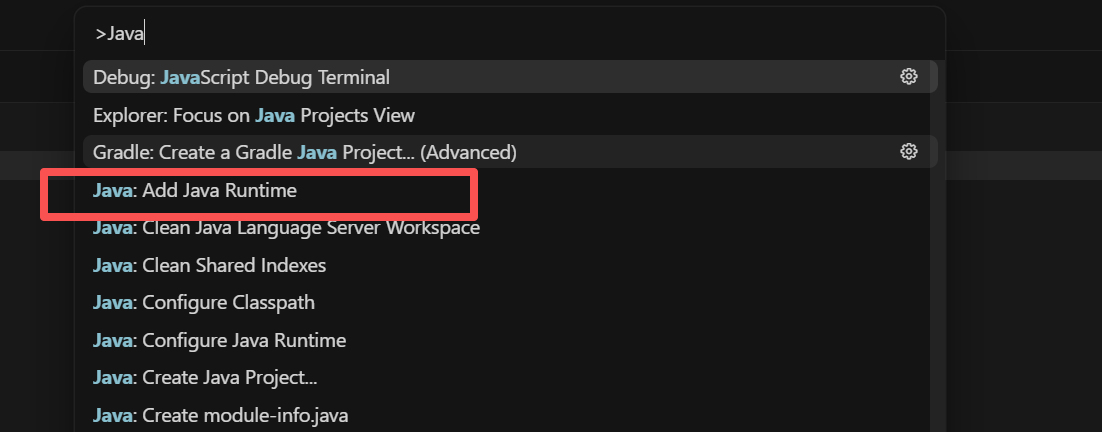
Ctrl - Shift - P,将Java 的安装目录【C:\Program Files\Java\jre1.8.0_481】 配置为Java 运行时环境
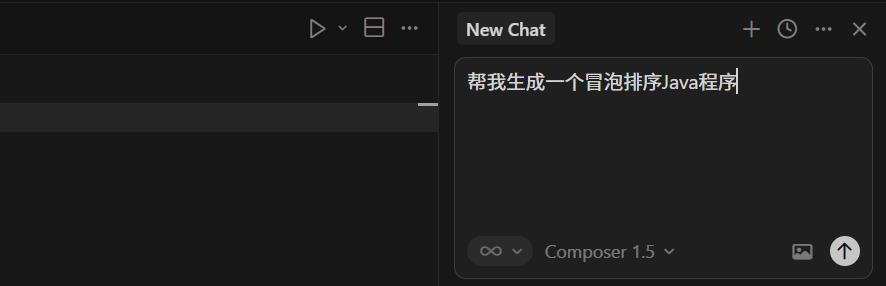
然后指挥大模型帮忙生成一个冒泡排序Java 程序
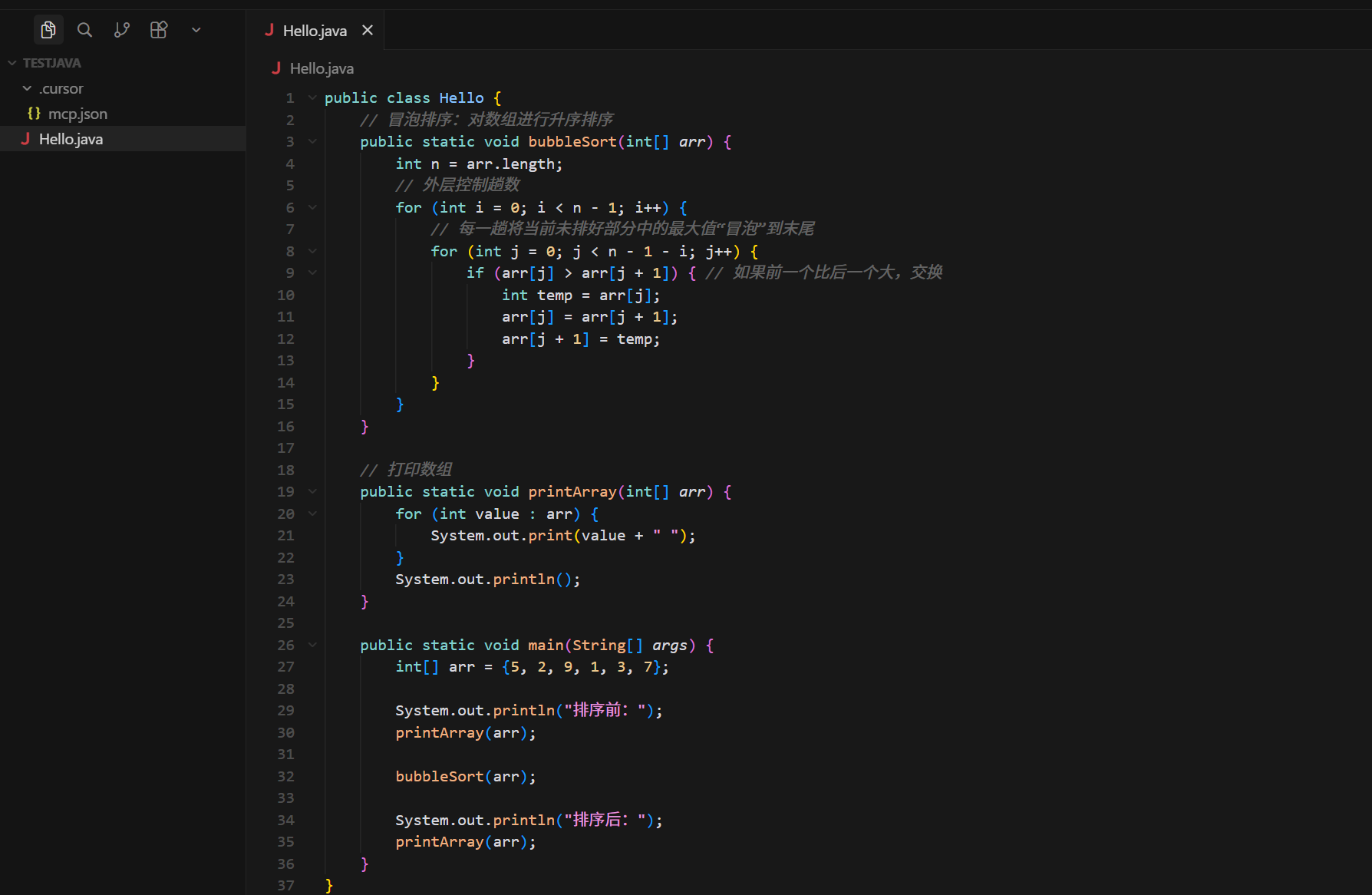
然后运行Java 程序,在Hello.java 中右键 -> Run Java,然后运行结果如下:

搭建SpringBoot 开发环境
Ctrl - Shift - X 打开插件市场,安装以下插件
- Extension Pack for Java
- Spring Boot Extension Pack
Ctrl - Shift - P,找到Spring Initializr:Creat a Maven Project…,选择后,按照指引一路进行配置
默认只生成了一个DemoApplication.java 文件
package com.xum.demo;

import org.springframework.boot.SpringApplication;
import org.springframework.boot.autoconfigure.SpringBootApplication;

@SpringBootApplication
public class DemoApplication {

	public static void main(String[] args) {
		SpringApplication.run(DemoApplication.class, args);
	}

}
继续编写提示词,让项目开放端口,可以让浏览器访问
这个项目是一个SpringBoot项目
需要开发一个Controller,通过浏览器访问8080端口,可以返回Hello World
Cursor 会帮忙生成一个
package com.xum.demo;

import org.springframework.web.bind.annotation.GetMapping;
import org.springframework.web.bind.annotation.RestController;

@RestController
public class HelloController {

    @GetMapping("/")
    public String hello() {
        return "Hello World";
    }
}
在DemoApplication.java,右键 -> Run Java,启动这个程序
然后可以通过http://localhost:8080/ 访问,看到浏览器返回Hello World
具体可以参考cursor中快速创建springboot项目
常用功能介绍
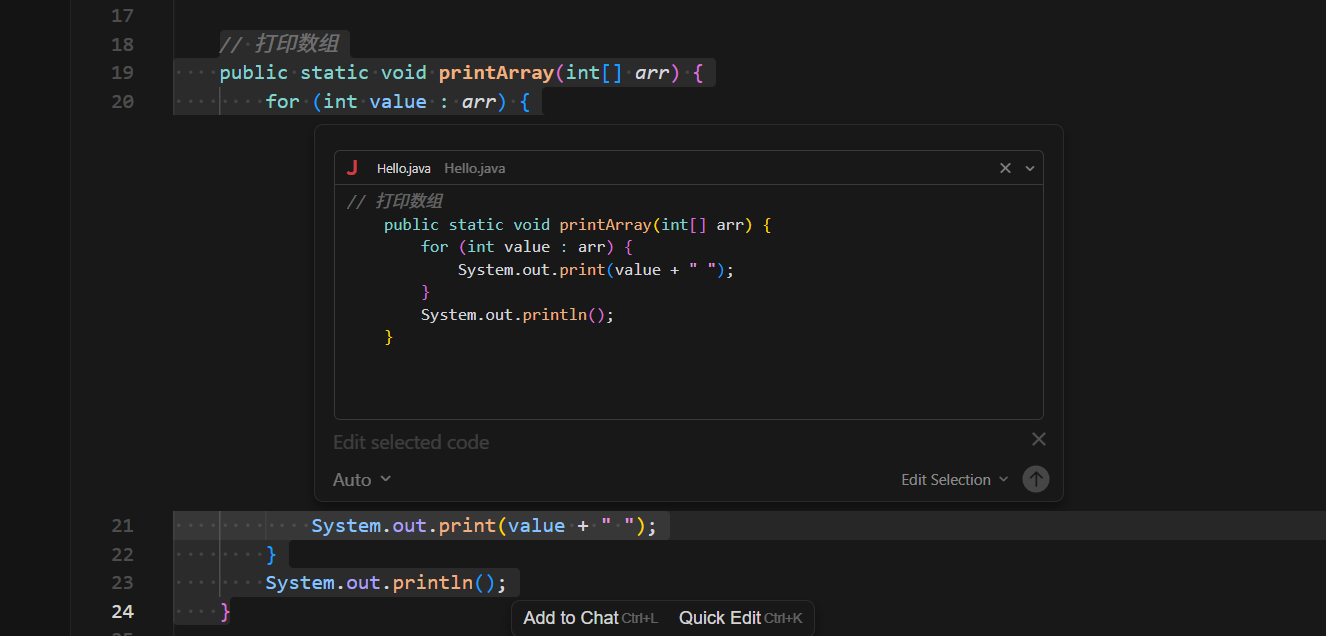
Ctrl - K 开启inline chat 功能,对选中的指定代码通过与大语言模型对话的方式进行重构、修改等
配置大模型
Cursor 支持来自OpenAI、Anthropic、Google 等的所有最新一代代码模型